Trong môi trường BIM hiện đại, Revit không chỉ là một công cụ modeling, mà còn là nền tảng quản lý dữ liệu dự án. Tuy nhiên, nhiều kỹ sư và BIM modeler vẫn sử dụng Revit theo cách thủ công, dẫn đến lãng phí thời gian và dễ phát sinh sai sót.
Bài viết này sẽ giúp bạn khám phá 10 mẹo Revit quan trọng giúp tăng năng suất làm việc, giảm lỗi và tối ưu quy trình BIM một cách rõ rệt.

Một trong những sai lầm phổ biến khi bắt đầu dự án Revit là triển khai ngay mà không có một template chuẩn. Điều này khiến mỗi người thiết lập theo cách riêng, dẫn đến mất thời gian, thiếu đồng nhất và khó kiểm soát về sau.
Một template tốt cần được chuẩn hóa từ đầu, bao gồm đầy đủ các thành phần như:
Việc chuẩn hóa ngay từ đầu không chỉ giúp bạn tiết kiệm hàng giờ setup lặp lại, mà còn đảm bảo tính nhất quán, dễ quản lý và phối hợp hiệu quả giữa các team trong suốt vòng đời dự án.
Revit cung cấp một hệ thống phím tắt (keyboard shortcuts) cực kỳ mạnh mẽ, giúp bạn thao tác nhanh và mượt hơn rất nhiều so với việc chỉ dùng chuột. Thay vì phải tìm kiếm lệnh trên thanh công cụ, bạn có thể gọi lệnh ngay lập tức chỉ với vài ký tự.
Một số phím tắt phổ biến và được sử dụng hàng ngày gồm:
Khi sử dụng thành thạo phím tắt, bạn có thể tăng tốc thao tác lên gấp 2–3 lần, giảm thời gian thao tác lặp lại và làm việc hiệu quả hơn, đặc biệt trong các dự án lớn với khối lượng công việc nhiều.
Trong các dự án xây dựng, có rất nhiều cấu kiện mang tính lặp lại như cột, dầm, cửa, tường hay cốt thép. Nếu bạn dựng từng phần tử một cách thủ công, không chỉ tốn thời gian mà còn dễ phát sinh sai sót và thiếu đồng nhất giữa các khu vực.
Thay vào đó, hãy tận dụng các công cụ như Copy hoặc Array trong Revit để nhân bản nhanh các đối tượng đã có. Điều này giúp bạn rút ngắn đáng kể thời gian modeling, đảm bảo các phần tử được sao chép chính xác và đồng bộ.
Family parametric trong Revit cho phép bạn tạo ra các đối tượng có khả năng thay đổi linh hoạt theo tham số, thay vì phải dựng lại từ đầu cho mỗi trường hợp.
Family parametric cho phép bạn:
Một family tốt có thể dùng cho nhiều tình huống khác nhau, giúp giảm đáng kể khối lượng công việc modeling.
View Template trong Revit là công cụ giúp bạn kiểm soát toàn bộ cách hiển thị của mô hình một cách nhất quán và chuyên nghiệp. Thay vì chỉnh từng view riêng lẻ, bạn có thể thiết lập sẵn các tiêu chuẩn và áp dụng nhanh chóng cho nhiều view khác nhau.
Với View Template, bạn có thể kiểm soát các yếu tố như:
Bạn có thể áp dụng đồng loạt các thiết lập này cho toàn bộ dự án, giúp tiết kiệm thời gian, giảm sai sót và duy trì tính đồng bộ, chuyên nghiệp trong hồ sơ.
Trong môi trường làm việc nhóm trên Revit, việc tổ chức dữ liệu và phân chia công việc hợp lý là yếu tố rất quan trọng để đảm bảo hiệu suất. Thay vì làm việc trên một file “nặng” và khó kiểm soát, bạn nên sử dụng Workset để phân chia phạm vi công việc cho từng thành viên hoặc từng bộ môn.
Trong môi trường làm việc nhóm:
Cách làm này giúp giảm dung lượng file, hạn chế xung đột dữ liệu và cải thiện hiệu suất làm việc nhóm, đặc biệt hiệu quả trong các dự án lớn có nhiều bên tham gia.
Constraints trong Revit là công cụ giúp bạn kiểm soát mối quan hệ giữa các đối tượng trong model một cách chặt chẽ và logic.
Bạn có thể sử dụng Constraints để:
Nhờ đó, model luôn tuân theo logic thiết kế ban đầu, giảm thiểu sai sót khi chỉnh sửa và giúp bạn làm việc nhanh, chính xác hơn trong các tình huống thay đổi liên tục.
Dynamo là một công cụ cực kỳ mạnh mẽ trong Revit, cho phép bạn tự động hóa quy trình làm việc thông qua lập trình trực quan (visual programming).
Với Dynamo, bạn có thể:
Nhờ sức mạnh của automation, những công việc từng mất hàng giờ giờ đây có thể rút xuống chỉ còn vài phút, giúp tăng năng suất và giảm thiểu sai sót đáng kể.
Tìm hiểu thêm: 10 điểm khác nhau giữa AutoCAD và Revit
Schedule trong Revit là công cụ giúp bạn khai thác dữ liệu trực tiếp từ mô hình một cách nhanh chóng và chính xác.
Với Schedule, bạn có thể:
Toàn bộ dữ liệu luôn được cập nhật tự động theo model, giúp giảm phụ thuộc vào Excel thủ công, hạn chế sai sót và nâng cao độ tin cậy của dữ liệu trong dự án.
Các plugin trong Revit là những công cụ mở rộng giúp bạn nâng cao hiệu suất làm việc một cách nhanh chóng mà không cần thay đổi toàn bộ workflow.
Các plugin giúp:
Đây chính là cách nhanh nhất để nâng cấp năng suất làm việc trong Revit, đặc biệt khi kết hợp với quy trình BIM và các nền tảng CDE, giúp bạn làm việc nhanh hơn, chính xác hơn và hiệu quả hơn.
Learn more : VinaCDE - Nền tảng CDE số 1 cho ngành Xây dựng Việt Nam
BrightBIM là một plugin của phần mềm Revit được phát triển bởi đội ngũ lập trình viên có kiến thức chuyên môn sâu về xây dựng của BIMCAD Vietnam. Với chức năng hỗ trợ bố trí thép trong các cấu kiện bê tông cốt thép.
Ưu điểm:
Hoạt động:
Tìm hiểu thêm: Phần mềm BrightBIM
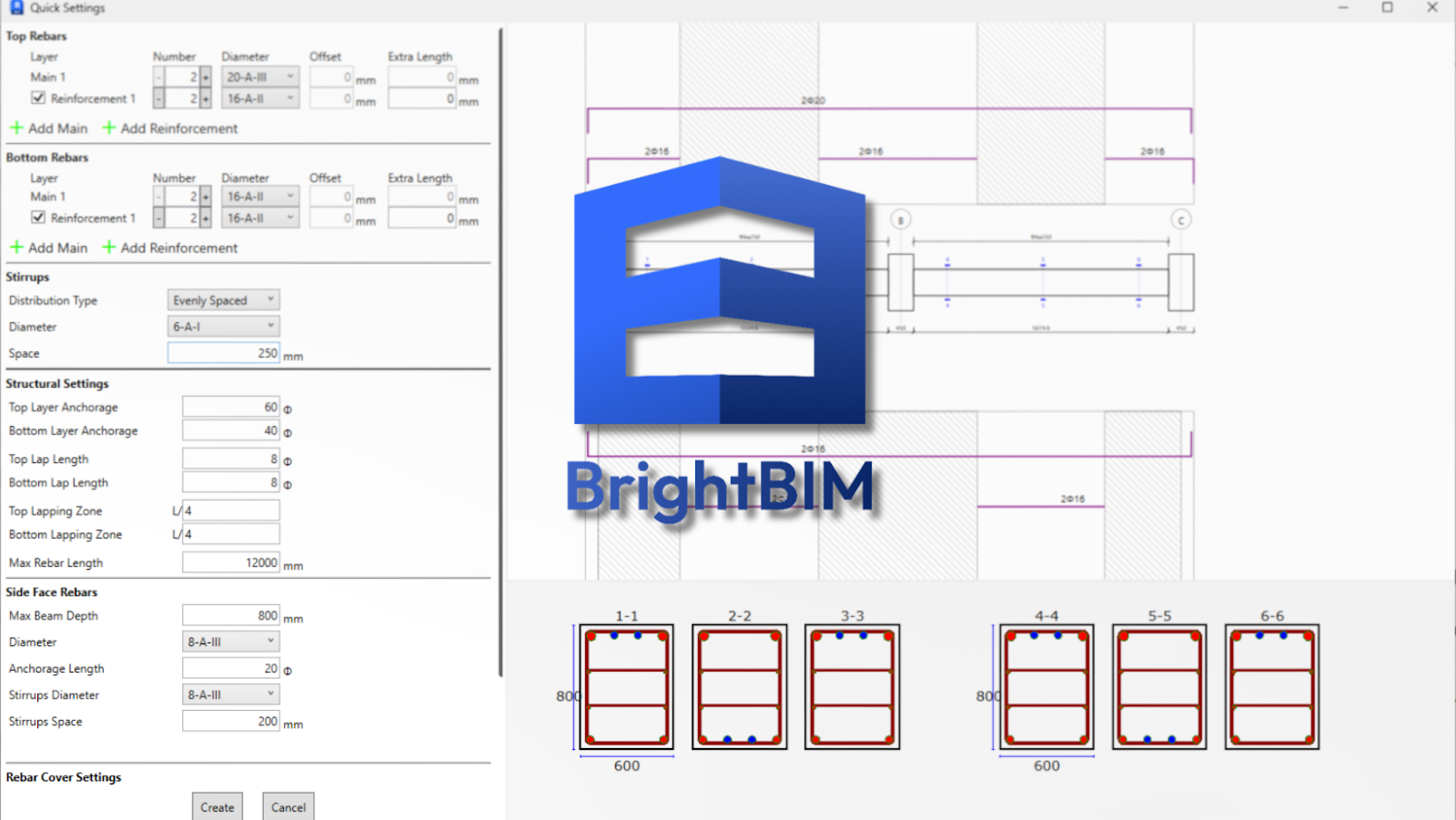
Giao diện BrightBIM
Revit không chỉ là một công cụ để vẽ mô hình, mà là một nền tảng giúp bạn quản lý dữ liệu BIM một cách toàn diện. Tuy nhiên, hiệu quả thực sự không đến từ phần mềm, mà đến từ cách bạn thiết lập và vận hành workflow trong dự án.
Khi áp dụng các mẹo trên, bạn có thể tăng tốc độ làm việc đáng kể, giảm thiểu sai sót và từng bước chuẩn hóa quy trình BIM trong team. Quan trọng hơn, bạn sẽ chuyển từ việc “vẽ mô hình” sang “quản lý dữ liệu một cách thông minh” — đây chính là yếu tố cốt lõi giúp BIM phát huy tối đa giá trị trong các dự án hiện đại.
Bạn đang gặp khó khăn trong việc triển khai BIM, REVIT, CDE, hay bất kỳ khía cạnh công nghệ và kỹ thuật liên quan đến BIM cho dự án của mình?
Đừng lo lắng, BIMCAD Vietnam luôn sẵn sàng đồng hành cùng bạn!